Indice
Se hai mai aperto il Task Manager di Windows 11 cercando di capire perché la tua GPU è al massimo — o peggio, perché la VRAM è esaurita — sai già quanto quella schermata possa essere frustrante. I dati ci sono, ma sono aggregati, poco leggibili, e sostanzialmente inutili quando hai bisogno di sapere quale processo sta mangiando le risorse grafiche. È esattamente questa lacuna che ha spinto Scott Hanselman, ingegnere Microsoft, a costruire da zero uno strumento che il sistema operativo avrebbe dovuto offrire da anni: si chiama gputaskman, ed è già diventato uno dei tool più discussi per chi vuole davvero monitor GPU su Windows in modo serio.
Un problema che Windows 11 non ha mai risolto davvero
Il Task Manager di Windows 11 mostra l’utilizzo della GPU come percentuale globale. Un numero, un grafico. Fine. Se stai facendo rendering con Blender, hai aperto venti tab su Chrome, stai girando un modello AI in locale e nel frattempo hai un gioco in background, quella percentuale non ti dice nulla su dove stai perdendo le risorse. È un po’ come guardare il contatore della corrente in casa senza sapere quale elettrodomestico sta consumando di più.
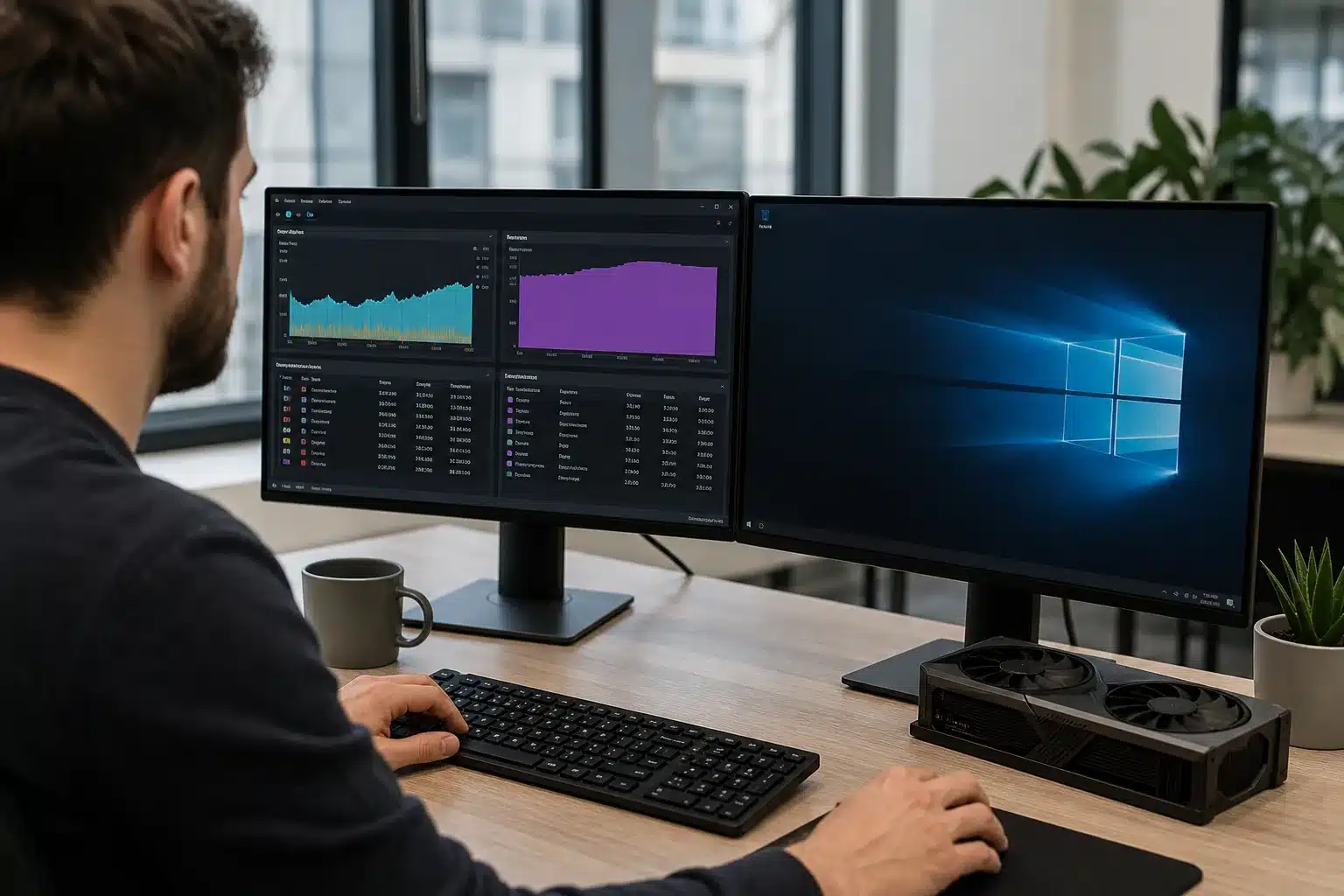
Hanselman ha evidentemente vissuto lo stesso problema — e invece di aspettare che qualcuno a Redmond lo risolvesse, ha deciso di farlo lui. gputaskman nasce proprio per colmare questo vuoto: uno strumento open-source, gratuito, progettato per Windows 11, che mostra l’utilizzo della GPU e il consumo di memoria video processo per processo. Non un dato aggregato, ma una lista dettagliata di ogni applicazione attiva e di quanto sta pesando sulla scheda grafica in quel momento.
Cosa fa gputaskman che il Task Manager non fa
La differenza fondamentale è la granularità dei dati. Con gputaskman puoi vedere, in tempo reale, quali processi stanno usando la GPU — e non si tratta solo dei casi ovvi come i videogiochi. Lo strumento è in grado di identificare anche processi meno evidenti: modelli AI in esecuzione locale, browser come Chrome o Edge (che ormai usano l’accelerazione hardware in modo massiccio), e persino il compositor di Windows stesso, cioè quella componente del sistema operativo che gestisce il rendering dell’interfaccia grafica.
→ Leggi anche: Microsoft Intelligent Terminal 0.3: gli agenti AI e la ricerca globale ridisegnano il terminale da riga di comando
Questo tipo di informazione cambia completamente il modo in cui si diagnosticano i problemi. Supponiamo che il tuo sistema di editing video rallenti inspiegabilmente: con il Task Manager vedresti la GPU al 90% e non sapresti da dove cominciare. Con gputaskman potresti scoprire che un modello di upscaling AI che hai lasciato attivo in background sta occupando da solo metà della VRAM disponibile, lasciando le briciole all’applicazione che stai effettivamente usando.
Chi ha costruito questo strumento — e perché conta
Il nome di Scott Hanselman non è nuovo nel mondo dello sviluppo software. Ingegnere Microsoft con una lunga storia nel mondo open-source e nella community degli sviluppatori, Hanselman ha rilasciato gputaskman a inizio novembre 2026, e il fatto che arrivi dall’interno di Microsoft rende la cosa ancora più interessante — e un po’ ironica. Un dipendente dell’azienda che produce Windows ha dovuto creare, nel suo tempo libero, uno strumento che Windows avrebbe dovuto già includere.
Il progetto è open-source, il che significa che la community può contribuire, esaminare il codice, proporre miglioramenti. Non è un’applicazione commerciale con funzionalità bloccate dietro un paywall: è uno strumento pensato per essere utile, punto. E il fatto che sia gratuito lo rende accessibile a chiunque — dal gamer che vuole ottimizzare le sessioni di gioco al professionista del rendering che gestisce workstation da migliaia di euro.
I casi d’uso concreti: gaming, rendering e sviluppo AI
Chi trae più vantaggio da un monitor GPU su Windows con questo livello di dettaglio? In realtà, la risposta copre una fetta molto ampia di utenti.
→ Leggi anche: NVIDIA punta ai ricavi ricorrenti: il piano software con licenze AI da 1.790 euro annui
Nel gaming, gputaskman permette di capire se un’applicazione in background — Discord con accelerazione hardware, un browser con video in streaming, un antivirus che ha deciso di fare una scansione proprio ora — sta rubando risorse alla GPU e degradando le prestazioni in gioco. Spesso i cali di frame rate inspiegabili hanno origini banali che uno strumento del genere rende immediatamente visibili.
Nel rendering e nella produzione video, la VRAM è una risorsa critica e spesso limitata. Sapere quale processo la sta occupando — e in che misura — consente di gestire il flusso di lavoro in modo molto più efficiente, evitando crash o rallentamenti improvvisi quando si lavora su scene complesse.
Per chi sviluppa o utilizza modelli AI in locale — uno scenario sempre più comune nel 2026, con strumenti come Stable Diffusion, Whisper o vari modelli LLM che girano direttamente sulla GPU — gputaskman diventa quasi indispensabile. Capire quanta VRAM sta usando un modello, e se c’è spazio per avviarne un altro o per aprire un’applicazione grafica in parallelo, è esattamente il tipo di informazione che mancava.
Un’occasione che Microsoft dovrebbe cogliere
La vera riflessione che gputaskman solleva non riguarda tanto lo strumento in sé, quanto quello che la sua esistenza dice di Windows 11. Come ha notato XDA Developers, si tratta di uno strumento non ufficiale che risolve un problema ufficialmente ignorato. Il Task Manager è stato aggiornato nel corso degli anni, ma la gestione delle risorse GPU è rimasta superficiale, inadeguata rispetto a come la scheda grafica è diventata centrale non solo nel gaming ma in tutto l’ecosistema moderno — AI, browser, interfacce, produzione creativa.
Che sia Hanselman a colmare questo vuoto, con un progetto personale e open-source, è un segnale che la community degli sviluppatori non aspetta più che le grandi aziende risolvano i problemi di base. Se stai cercando uno strumento per capire davvero cosa sta succedendo sulla tua GPU — senza spendere un euro — gputaskman è probabilmente la risposta più diretta che troverai oggi su Windows 11.
Questo articolo è stato realizzato con il supporto dell'AI e sottoposto a revisione editoriale.